بزودی موجود می شود!


نمایش 1–12 از 55 نتیجه
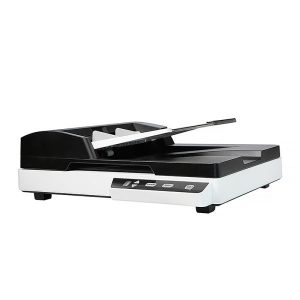

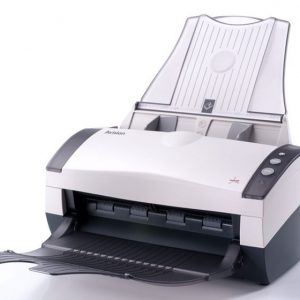
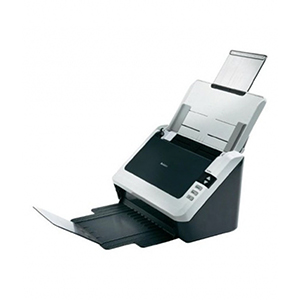
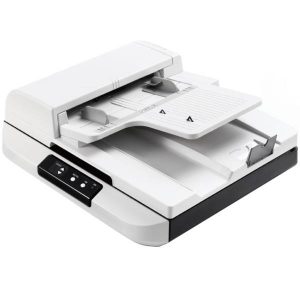
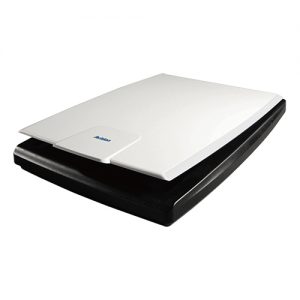

انتخاب یک اسکنر تخصصی از نخستین کو
در عصر دیجیتال، اسکنرها تنها به دستگاههای ساده معمولی محدود نمیشوند. کسبوکارهای هوشمند به دنبال اسکنر مخصوص هستند که متناسب با نیازهای خاص آنها طراحی شده باشد. اگر به دنبال مدلی باکیفیت و کارآمد نظیر محصولات موجود در سایت نخستین کو هستید، باید بدانید که انتخاب یک اسکنر اشتباه میتواند هزینههای تعمیر و نگهداری و همچنین افت کیفیت خروجی را به دنبال داشته باشد.
اسکنر مخصوص چیست و چه کاربردی دارد؟
اسکنرهای معمولی برای اسناد متنی یا عکسهای روتین ساخته میشوند. اما اسکنر مخصوص به دستگاهی گفته میشود که برای شرایط کاری ویژه بهینه شده است. این دستگاهها بسته به نوع کاربری به دستههای زیر تقسیم میشوند:
1. اسکنرهای مدارک هولوگرام دار: برای مراکز دولتی و بانکی.
2. اسکنرهای سه بعدی صنعتی: برای مهندسی معکوس و کنترل کیفیت.
3. اسکنرهای فیلم و اسلاید: برای آرشیو حرفهای عکاسان.
چرا باید از سایت “نخستین کو” خرید کنید؟
فرض میکنیم سایت نخستین کو یک تأمینکننده تخصصی است. مزایای خرید اسکنر از فروشگاههای تخصصی عبارتند از:
· ضمانت اصالت کالا: اطمینان از اصل بودن هد (Head) اسکنر که قلب دستگاه است.
· گارانتی و خدمات پس از فروش: اسکنرهای مخصوص نیاز به کالیبراسیون دورهای دارند.
· مشاوره فنی: برای انتخاب بین مدلهای مختلف (مثلا CCD یا CIS).
راهنمای انتخاب فنی (بخش کاربردی برای مشتری)
اگر قصد خرید از نخستین کو را دارید، به این ۴ پارامتر دقت کنید:
1. رزولوشن واقعی (DPI): برای کارهای تخصصی، رزولوشن نوری ۶۰۰ DPI حداقل استاندارد است. از اعداد درونیابی شده (Interpolated) فریب نخورید.
2. عمق رنگ (Color Depth): برای اسکنرهای حرفهای هنری، عدد ۴۸ بیت گزینه مناسبتری نسبت به ۲۴ بیت است.
3. نوع سنسور:
· CIS: ارزان، کوچک، اما عمق میدان کم (مناسب برای کاغذ صاف).
· CCD: گرانتر، کیفیت بالا و عمق میدان زیاد (مناسب برای اسکن کتاب و اشیای ناهموار).
4. اتصال: در محیطهای اداری حساس، اتصال USB 3.0 یا LAN (شبکه) حرف اول را میزند.
مراحل راهاندازی و استفاده حرفهای
پس از خرید اسکنر مخصوص خود از نخستین کو، برای بهرهوری حداکثری این مراحل را دنبال کنید:
1. نصب درایور اورجینال: هرگز از درایورهای پیشفرض ویندوز استفاده نکنید. درایور اختصاصی را از سایت یا سیدی همراه دستگاه نصب کنید.
2. کالیبراسیون: قبل از اولین اسناد مهم، دستگاه را کالیبره کنید تا رنگها و کنتراست واقعی ثبت شوند.
3. تنظیمات نرمافزاری: نرمافزارهای معروف مثل Adobe Photoshop یا VueScan را برای خروجی TIFF یا RAW تنظیم کنید.